



Wordについて
2025/04/25


メディアックパソコンスクール橋本教室は初心者からでも学べるパソコンスクールです。電源の入れ方から、マウスやキーボードの使い方から学ぶこともできます。シニア世代向けには脳のトレーニングとして活用して頂けるコースをご用意しておりますし、高校生や大学生などが今後必要とされるパソコンスキルについての知識と技術を習得できるように様々なコースをご用意しています。Windowsの基本操作、Excel、Word、PowerPointをはじめ、Auto CAD、JW- CAD、Illustrator、Photoshopなどの専用ソフト、プログラミングのC言語、HTML&CSS、VBAなど、社会人向けのスキルアップや資格取得のコースも多数ご用意しており、MOS試験、VBAエキスパートなどを始めとする様々な資格の試験会場でもあります。小学生のお子様からでも始められるキッズ基礎コースや、キッズプログラミングコースなどの子供向けコースも充実しております。
また、パソコンやスマホ、タブレットの操作について「ちょっと困った」事案ごとの個人サポートや、パソコンの修理・トラブル解決なども行っております。これらはパソコン教室の会員様以外でもご利用できますので、お困りのことがございましたらご遠慮なくご相談ください。
メディアックパソコンスクール橋本教室の無料体験・イベントのお申し込みはこちらからです。
https://www.tl-assist.com/user/reservation/G6rtB9WH/staff
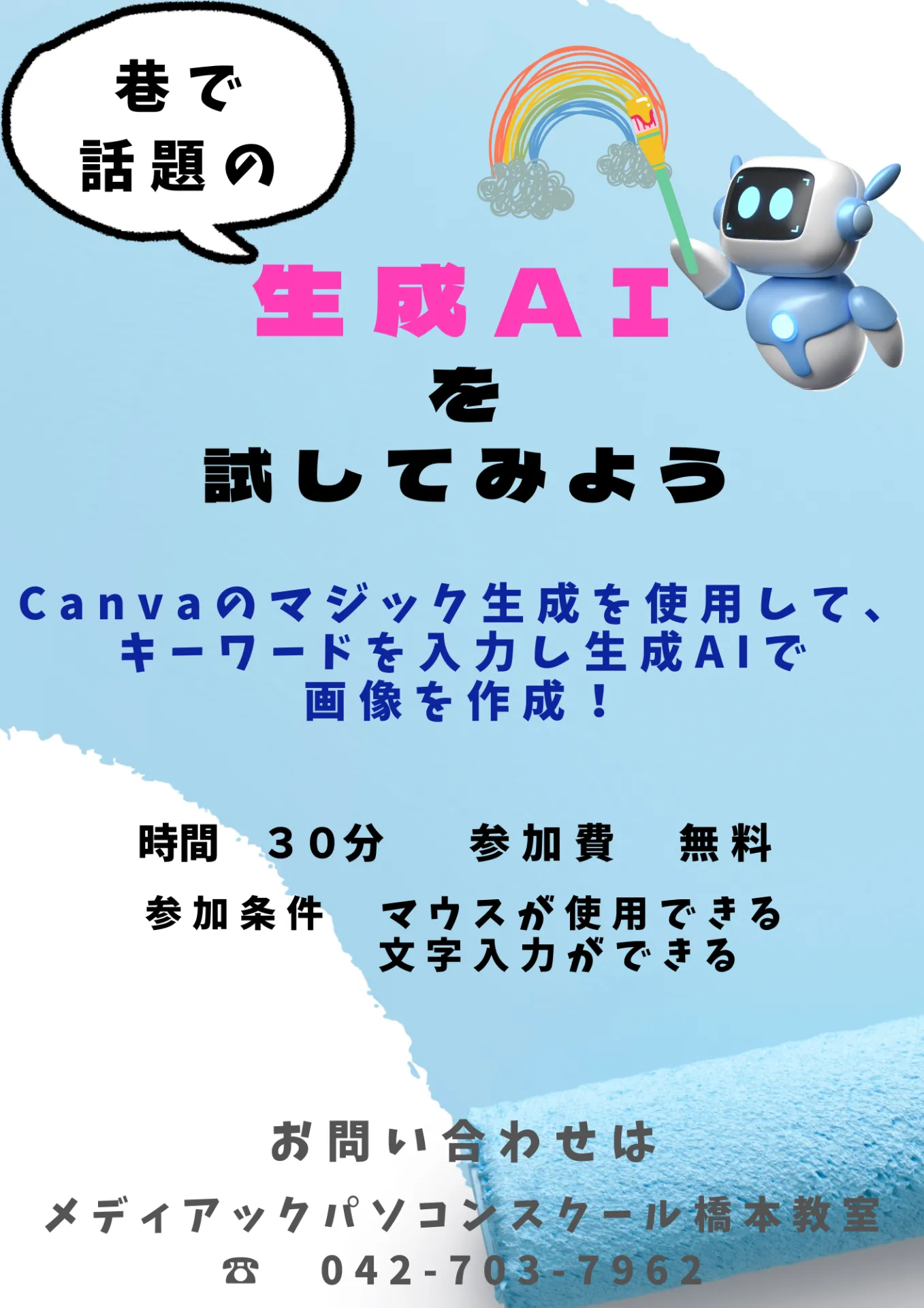
現在開催中のイベントのご案内
今ちまたで話題の「AI」。その中でも様々なものを作り出す「生成AI」がどのようなものなのかお試ししてもらえるイベントです。参加費は無料。参加条件はマウス操作とキーボード入力のできる方。子供から大人まで誰でもご参加頂けます。ご家族でご参加も歓迎です。この機会に是非生成AIがどのようなものなのかお試しください。
Wordについて
「Word」について詳細に説明します。以下に、Microsoft Wordの基本的な機能や歴史、進化、使用方法、応用例など、さまざまな観点からその詳細を説明します。
1. Microsoft Wordの概要
Microsoft Word(マイクロソフト・ワード)は、Microsoftが開発したワープロソフトの一つであり、現在では世界中で広く使用されています。最初のバージョンは1983年に登場し、その後、WindowsやMac OS、そしてWeb版、モバイル版など、さまざまなプラットフォームに対応する形で進化してきました。ワープロソフトとは、文字を入力したり編集したり、文書を作成するためのソフトウェアのことです。
Wordは、文書作成だけでなく、編集、フォーマット、校正、印刷、そして最近ではコラボレーション機能も備えており、ビジネス、教育、家庭での使用に至るまで、非常に多様な目的に対応しています。
2. Microsoft Wordの歴史
Microsoft Wordは、もともとMS-DOS用の「Multi-Tool Word」という名前で開発が始まりました。その後、1983年に最初のバージョンが登場します。この初期のバージョンは、Windows 1.0が登場する前に開発されており、グラフィカルなインターフェースを持つ初のワープロソフトの一つとして注目されました。
1985年には、Windows版のWord 1.0が登場しましたが、最初の数年間はあまり注目されることはありませんでした。Windows 3.0がリリースされた1990年には、Wordはより広く普及し、ユーザーインターフェースの改善やフォーマット機能の強化が進みました。このバージョン以降、Microsoft Wordはワープロソフトとしての地位を確立していきます。
1995年にリリースされたWord 95は、Microsoftのオフィススイートである「Microsoft Office」の一部として提供され、これがきっかけでWordは企業や教育機関での標準的な文書作成ツールとなります。
その後も、Microsoftは定期的に新しいバージョンをリリースし、インターネットとの連携やクラウドベースでのドキュメント管理、リアルタイムでの共同編集機能など、時代のニーズに合わせた進化を遂げています。
3. Microsoft Wordの主な機能
Microsoft Wordは、非常に多くの機能を持つ文書作成ツールですが、以下に主な機能を分類して紹介します。
3.1. 文書作成・編集機能
テキスト入力
Wordでは、基本的な文字入力はもちろん、フォントや文字サイズ、色、スタイルを変更することができます。ユーザーはさまざまなデザインを使って、文書を視覚的に魅力的に作成できます。
段落の整形
段落の設定に関しても多彩な機能があります。行間の調整、段落間のスペース、インデントの設定、箇条書きや番号付きリスト、文字の配置(左揃え、中央揃え、右揃え、両端揃え)など、文章全体の構成をきめ細かく設定することができます。
スタイルの適用
文書内の見出しや本文にあらかじめ定義されたスタイルを適用することができ、フォント、サイズ、色などの設定を簡単に統一することができます。スタイルを使うことで、文書全体の一貫性を保ちながら、作業効率を上げることができます。
3.2. 画像・図形の挿入と編集
画像の挿入
Wordでは、文書内に画像を挿入することができます。画像を挿入した後、サイズや配置、回転、トリミングなどを行うことができます。これにより、文章だけでなく、視覚的に情報を補強することができます。
図形やアイコンの挿入
Wordには多くの図形(円、四角形、矢印など)やアイコンを挿入する機能があり、これらを使って文書を視覚的に補完することができます。これらの図形やアイコンは、図形ツールで編集が可能で、カラーやレイアウトを変更することもできます。
3.3. 表作成と管理
Wordでは、簡単に表を作成することができ、行や列の追加、セルの結合、フォーマット変更などを行うことができます。データの整理や比較、計算式を使った管理なども可能で、文書内で数値データを扱う際に便利です。
3.4. ヘッダー・フッター
文書のヘッダーやフッター部分にページ番号や日付、タイトルなどを追加することができます。これにより、長文の文書でも読者が文書の構成を理解しやすくなり、印刷物としても見栄えが良くなります。
3.5. ページ設定
ページの余白、サイズ、向きなどを設定する機能があり、印刷の際のレイアウトを自在に変更できます。また、Wordでは「セクション区切り」を使って、文書の一部だけページ設定を変えることも可能です。
3.6. 校正機能
Wordには、文法やスペルのチェック機能が搭載されており、入力中に誤字や文法ミスを指摘してくれます。また、言語設定を変更することで、複数の言語に対応した校正も行えます。
同義語辞典
同義語を検索することができ、表現の幅を広げるための助けとなります。これにより、文章をより豊かで正確に表現することができます。
3.7. 印刷と共有
Wordでは、作成した文書を簡単に印刷したり、PDFとして保存して他の人と共有することができます。最近では、クラウドベースで文書を共有し、複数の人と同時に編集することも可能です。
4. Microsoft Wordのバージョンと進化
Microsoft Wordは、バージョンごとに新機能を追加し、時代に合わせた進化を遂げてきました。以下に代表的なバージョンの進化を簡単にまとめます。
4.1. Word 97 - 2003
これらのバージョンでは、主にファイルの互換性やツールの使いやすさが改善されました。特にWord 97から2003にかけて、ユーザーインターフェース(UI)が大きく変更され、メニューやツールバーが直感的に使えるようになりました。また、これらのバージョンでは、文書内での画像や表の扱いが格段に向上しました。
4.2. Word 2007以降
Word 2007では、リボンインターフェースが導入され、従来のメニュー形式が刷新されました。この変更により、ユーザーは機能を直感的に探しやすくなりました。また、2007年以降、ファイル形式が.docから.docxへと変わり、XMLベースの形式が採用されました。これにより、ファイルサイズが軽減し、互換性が向上しました。
4.3. Word 2013以降
Word 2013からは、クラウドとの連携やタッチ操作に対応したUIの改善が行われ、タブレットやスマートフォンでの操作性が向上しました。さらに、リアルタイムでの共同編集機能が追加され、複数のユーザーが同時に同じ文書を編集できるようになりました。
4.4. Word 2016・2019
これらのバージョンでは、さらにクラウドと統合された機能が強化され、OneDriveやSharePointと連携したドキュメント管理が可能になりました。また、PowerPointやExcelとの連携がさらにスムーズになり、Office 365などのサブスクリプションサービスにより、最新の機能を常に利用できるようになりました。
4.5. Word for the Web(オンライン版)
近年では、Microsoft Officeのオンライン版として、ブラウザ上で利用できる「Word for the Web」が登場しました。これにより、インターネットに接続されていれば、どこでもドキュメントを作成、編集、共有できるようになりました。クラウドベースで動作するため、リアルタイムでの共同作業やアクセス権限の管理が便利です。
5. Microsoft Wordの応用例
Microsoft Wordは、単なる文書作成ツールとしてだけでなく、以下のようなさまざまな用途に応用されています。
ビジネス文書の作成
企業では、報告書、契約書、計画書、プレゼンテーション資料など、さまざまなビジネス文書を作成するためにWordが利用されています。デザインテンプレートやスタイル機能を活用することで、プロフェッショナルな外観を持つ文書を簡単に作成できます。
教育資料の作成
教師や学生は、レポートや学習資料を作成するためにWordを使用しています。図表や参考文献を挿入したり、脚注や引用を簡単に追加することができます。
個人用途
個人の文書作成や手紙、履歴書などを作成するためにも使われます。テンプレート機能を活用することで、簡単にプロフェッショナルな文書が作れるため、手軽に利用されています。
6. まとめ
Microsoft Wordは、その歴史と進化を通じて、文書作成において最も信頼されるツールの一つとなりました。基本的なテキストの入力から、高度な表の作成、画像や図形の挿入、校正機能や共同作業機能まで、非常に多くの機能を提供しています。また、クラウドやモバイルデバイスとの連携により、どこでも文書の作成、編集、共有が可能です。
今後もWordは、ユーザーのニーズに合わせてさらに進化し、新しい機能を追加し続けることでしょう。その使い勝手の良さと豊富な機能により、今後も文書作成のスタンダードとして広く利用され続けることが予想されます。
----------------------------------------------------------------------
メディアックパソコンスクール 橋本教室
〒
252‐0144
住所:
神奈川県相模原市緑区東橋本 2丁目35-11 102号室
電話番号 :
042-703-7962
相模原の初心者向けスクール
相模原で資格取得を目指すなら
相模原の社会人向けのスクール
相模原でプログラミングなら
相模原の子供向けパソコン教室
----------------------------------------------------------------------