



PowerPointについて
2025/05/09

メディアックパソコンスクール橋本教室は初心者からでも学べるパソコンスクールです。電源の入れ方から、マウスやキーボードの使い方から学ぶこともできます。シニア世代向けには脳のトレーニングとして活用して頂けるコースをご用意しておりますし、高校生や大学生などが今後必要とされるパソコンスキルについての知識と技術を習得できるように様々なコースをご用意しています。Windowsの基本操作、Excel、Word、PowerPointをはじめ、Auto CAD、JW- CAD、Illustrator、Photoshopなどの専用ソフト、プログラミングのC言語、HTML&CSS、VBAなど、社会人向けのスキルアップや資格取得のコースも多数ご用意しており、MOS試験、VBAエキスパートなどを始めとする様々な資格の試験会場でもあります。小学生のお子様からでも始められるキッズ基礎コースや、キッズプログラミングコースなどの子供向けコースも充実しております。
また、パソコンやスマホ、タブレットの操作について「ちょっと困った」事案ごとの個人サポートや、パソコンの修理・トラブル解決なども行っております。これらはパソコン教室の会員様以外でもご利用できますので、お困りのことがございましたらご遠慮なくご相談ください。
メディアックパソコンスクール橋本教室の無料体験・イベントのお申し込みはこちらからです。
https://www.tl-assist.com/user/reservation/G6rtB9WH/staff
現在開催中のイベントのご案内
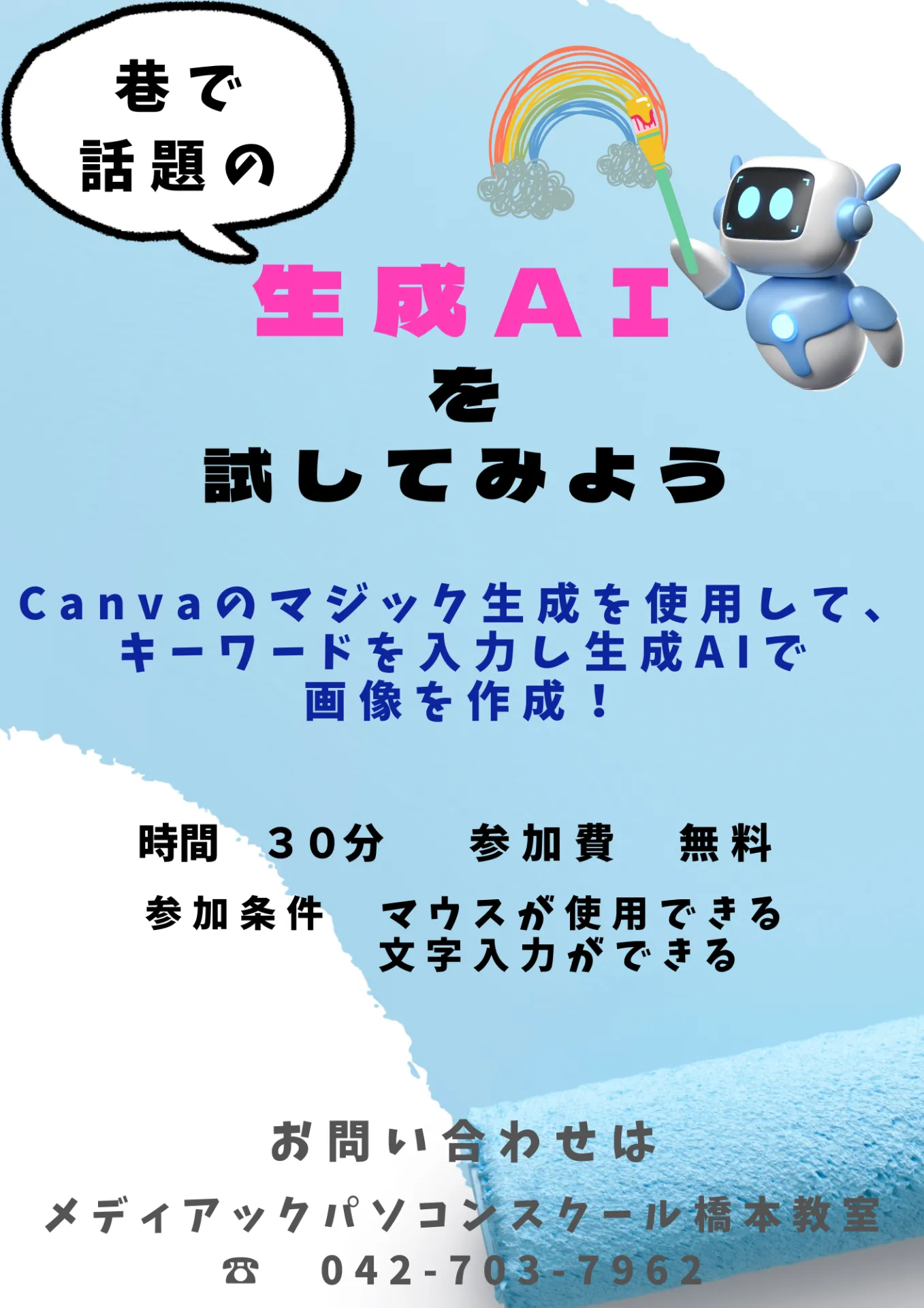
今ちまたで話題の「AI」。その中でも様々なものを作り出す「生成AI」がどのようなものなのかお試ししてもらえるイベントです。参加費は無料。参加条件はマウス操作とキーボード入力のできる方。子供から大人まで誰でもご参加頂けます。ご家族でご参加も歓迎です。この機会に是非生成AIがどのようなものなのかお試しください。
夏休み特別コースのご案内
小学生~大学生向けの期間限定の特別コースをご用意致します。小学生・中学生は当教室のキッズコースのいくつかを2時間くらいでお試し体験できるコースを中心にご用意しています。高校生・大学生には社会人に必要なパソコンスキルの基本から教えるコースや、短期間でのMOS資格取得コースなどをご用意しています。詳しくはメディアックパソコンスクール橋本教室にお問い合わせください。
PowerPointについて
PowerPointは、Microsoftによって開発されたプレゼンテーションソフトウェアであり、ビジネス、教育、個人のプレゼンテーション作成に広く使用されています。このソフトウェアは、視覚的に魅力的なスライドショーを作成するために必要なツールと機能を提供し、情報を効果的に伝えるための強力な手段を提供します。この記事では、PowerPointの概要から、その機能、使い方、歴史、活用事例に至るまで、詳細にわたり説明します。
1. PowerPointの概要
Microsoft PowerPointは、主にプレゼンテーションの作成と表示を目的としたソフトウェアです。プレゼンテーションはスライドという個々のページに分かれており、それぞれのスライドにはテキスト、画像、図表、ビデオ、アニメーションなどを挿入することができます。これにより、視覚的に分かりやすく、インパクトのあるプレゼンテーションを作成することができます。
PowerPointは、Microsoft Officeスイートの一部として提供されており、主にWindowsとMac OS Xのオペレーティングシステム上で使用されています。クラウドベースのPowerPoint Onlineも存在し、インターネットブラウザを通じてアクセスできます。
2. PowerPointの歴史
PowerPointは、1987年に米国のプログラマーであるロバート・ガスキンとデニス・オスティが開発した「Presenter」というソフトウェアが起源です。このソフトウェアは、後にMicrosoftが買収し、PowerPointという名前で1988年にMicrosoft Officeスイートに統合されました。最初のバージョンは、Macintosh専用のものであり、その後、Windows版も登場しました。
PowerPointは、特に1990年代後半から2000年代初頭にかけて、世界中のビジネスパーソンや教育者に広く普及しました。特に、Microsoft Office製品群の一部として提供されているため、他のオフィスソフトと連携しやすく、便利なツールとなったことが普及の一因です。
3. PowerPointの基本機能
PowerPointには、プレゼンテーションを作成するための基本的な機能が豊富に備わっています。以下はその代表的な機能です。
3.1 スライドの作成と編集
PowerPointでは、スライドを作成し、テキスト、画像、図形、表、グラフ、動画などのコンテンツを簡単に追加することができます。スライドは、テーマやレイアウトを選択することで、デザインを統一することができます。これにより、プレゼンテーション全体の一貫性を保つことができます。
3.2 アニメーションとトランジション
PowerPointでは、スライド内の各要素にアニメーションを追加することができます。例えば、テキストや画像が表示される際にフェードイン、スライドインなどの効果を付けることができます。また、スライド間の遷移効果(トランジション)も設定でき、スライドが切り替わる際に視覚的な効果を与えることができます。
3.3 図形、グラフ、表、SmartArtの挿入
PowerPointでは、プレゼンテーションに情報を効果的に伝えるために、さまざまな図形やグラフ、表、SmartArtなどを追加することができます。例えば、ビジネスプレゼンテーションでは、売上データを視覚的に示すためのグラフを使ったり、プロセスを示すためのSmartArtを利用したりすることが一般的です。
3.4 マスター スライドの利用
PowerPointには「マスター スライド」という機能があり、これを使うことで、プレゼンテーション全体のレイアウトやデザインを一括で変更できます。マスター スライドを編集することで、全てのスライドに共通の背景やロゴ、フッターを追加することができ、プレゼンテーション全体のデザインを簡単に統一できます。
3.5 発表者ツール
PowerPointには、発表者ツールが搭載されており、プレゼンテーション中に発表者が次のスライドを確認したり、メモを表示したりすることができます。これにより、発表中にスムーズに進行できるだけでなく、聴衆に見せたくない内容を自分だけが確認することができます。
3.6 クラウドとの連携
最近のPowerPointでは、Microsoftのクラウドサービス「OneDrive」と連携することができ、インターネットに接続していれば、どこからでもプレゼンテーションを作成・編集することができます。また、リアルタイムで複数人での共同作業も可能になっており、チームでのプレゼンテーション作成が効率化されています。
4. PowerPointの活用方法
PowerPointは、さまざまな場面で活用されています。以下に代表的な活用例を紹介します。
4.1 ビジネスプレゼンテーション
ビジネスの場では、PowerPointを使用して、取引先や社内向けに提案書や報告書を作成することが一般的です。売上データや市場調査結果を示すためにグラフや表を活用することが多く、視覚的に理解しやすい資料を作成できます。また、製品紹介やプロジェクト報告の際にも効果的です。
4.2 教育
教育の現場でもPowerPointは広く利用されています。教師や講師は、PowerPointを使って授業の内容を整理し、生徒や学生に視覚的に説明することができます。例えば、歴史の授業で重要な出来事を年表や写真を使って解説したり、科学の実験手順を図を使って説明したりすることができます。
4.3 セミナーや講演
セミナーや講演などのイベントでは、PowerPointを使って講演内容を整理し、聴衆に視覚的に情報を提供します。スライドは話のポイントを強調したり、具体的なデータや事例を示したりするための有力なツールとなります。
4.4 個人のプロジェクトやプレゼンテーション
個人のプロジェクトや自己紹介、面接などでもPowerPointを活用することができます。ポートフォリオや履歴書の一部として、視覚的に魅力的なスライドを作成することで、より印象的なプレゼンテーションが可能になります。
5. PowerPointの活用時の注意点
PowerPointを効果的に活用するためには、いくつかの注意点があります。
5.1 過剰なアニメーションや効果の使用を避ける
アニメーションやトランジション効果を多用すると、プレゼンテーションが過剰に派手になり、聴衆の注意を逸らしてしまう可能性があります。効果は適度に使用し、情報の伝達が最優先であることを心掛けるべきです。
5.2 スライドの文字数を適切に保つ
スライドにあまりにも多くの文字を詰め込みすぎると、聴衆が理解しづらくなります。ポイントを簡潔にまとめ、視覚的にインパクトのあるコンテンツを選ぶことが重要です。
5.3 視覚的な一貫性を保つ
デザインやフォントの統一感を保つことは、プレゼンテーションのプロフェッショナリズムを高めるために非常に重要です。統一感のないスライドは、視覚的に混乱を招く可能性があります。
6. 結論
PowerPointは、その使いやすさと豊富な機能により、ビジネス、教育、個人の場面を問わず、広く利用されています。プレゼンテーションの作成において、視覚的に強力なツールとなり、情報を効果的に伝える手段として重要な役割を果たします。適切に使用することで、聴衆の理解を深め、印象的なプレゼンテーションを実現することができます。
----------------------------------------------------------------------
メディアックパソコンスクール 橋本教室
〒
252‐0144
住所:
神奈川県相模原市緑区東橋本 2丁目35-11 102号室
電話番号 :
042-703-7962
相模原の初心者向けスクール
相模原で資格取得を目指すなら
相模原の社会人向けのスクール
相模原でプログラミングなら
相模原の子供向けパソコン教室
----------------------------------------------------------------------